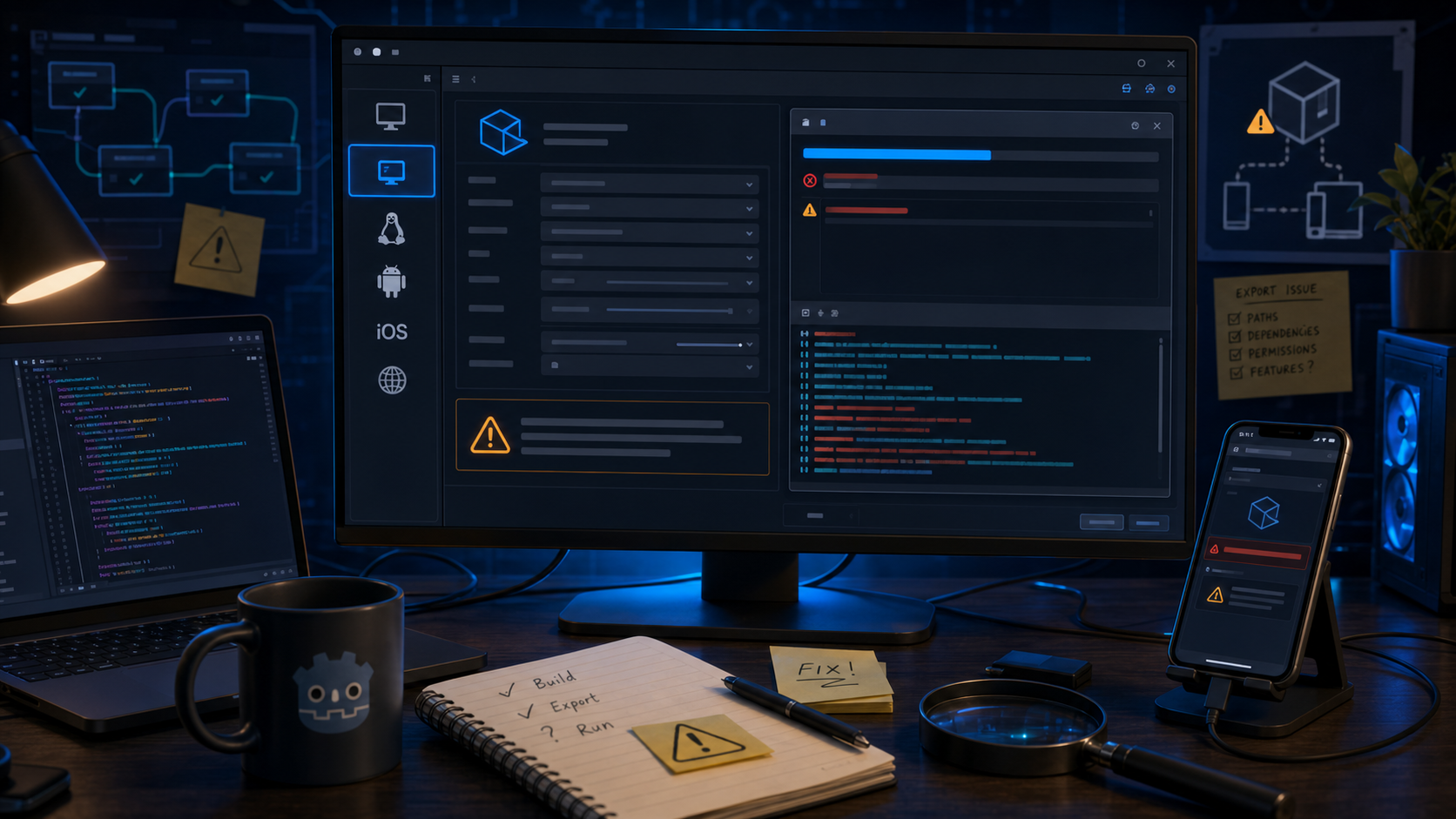


Overview
最初に結論を確認する
トラブル解決記事は、原因を1つに決めつけず、確認の順番を固定して読むと解決率が上がります。
症状の整理
いつ、何をしたときに起きるかを切り分けるだけでも、無駄な試行錯誤がかなり減ります。
先に確認
バージョン、容量、権限、プロジェクト設定のような基本項目から見るのが安全です。
再発防止
直した手順をメモしておくと、同じ症状が出たときに短時間で戻せます。
この記事では、 最初に押さえるポイント・比較の軸・次に読む導線 を先に整理してから本文へ入る構成にしています。全体像をつかんでから読み進めると、本文の違いや優先順位も理解しやすくなります。
Reading Points
トラブル解決で先に固定したい順番
不具合系の記事は、原因候補を増やすよりも確認順序を固定するほうが役に立ちます。本文では個別の症状を見つつ、ここでは切り分けの流れを先に共有しています。
症状が出るタイミングを1行で書き出す
環境と設定の基本項目を上から確認する
直った手順をメモして次回に備える
2📘本文でしっかり理解する
よくある症状
Godot では、実行はできるのにエクスポートだけ失敗することがあります。多くは Export Templates Export Preset 外部ツール設定 のどこかに原因があります。作品内容より、書き出し環境の準備で止まっていることも多いです。
先に結論
エクスポートで詰まったら、次の順番で見ると切り分けやすいです。
- Export Templates が正しく入っているか
- 対象プラットフォーム向けの Preset があるか
- 出力先フォルダに問題がないか
- Android なら SDK / JDK、Windows なら出力先やセキュリティ設定に問題がないか
最初から作品のスクリプトを疑うより、書き出し環境を先に確認したほうが早く直りやすいです。
まず確認すること
- Export Templates が入っているか
- Export Preset が対象プラットフォーム向けに作られているか
- 出力先フォルダに書き込み権限があるか
Windows向けで詰まりやすい点
- 出力先パスが長すぎる
- セキュリティソフトが生成ファイルを止めている
- 必要なランタイムが不足している
Windows 向けは、パスや権限など OS 側の要因で止まりやすいのが特徴です。書き出し先を短いパスに変えるだけで解決することもあります。
モバイル向けで詰まりやすい点
- Android SDK / JDK の設定漏れ
- 署名設定の不足
- パッケージ名や権限設定の不備
モバイル向けは、ゲーム内容よりも外部ツール設定で詰まりやすいです。特に Android は、SDK と JDK がそろっていても、パス設定や署名で止まることがあります。
切り分けのコツ
- 空の最小プロジェクトでも失敗するか試す
- 別フォルダへ出力して再試行する
- エディタ下部のログを最初のエラーから読む
原因を分けて考える
テンプレートの問題
Export Templates が入っていないと、書き出しそのものが始まらないことがあります。まずはこの土台を疑うのが安全です。
プリセットの問題
Preset が対象プラットフォーム向けに正しく作られていないと、必要項目不足で止まることがあります。特にモバイルは設定項目が増えやすいです。
外部ツールや環境の問題
Android の SDK / JDK、Windows の権限やセキュリティ設定など、エディタ外の要因で止まることも少なくありません。
原因別の具体例
たとえば Windows への書き出しで失敗する場合は、出力先フォルダの権限やウイルス対策ソフトの挙動が影響していることがあります。Android 向けで止まる場合は、Export Preset の不足よりも先に SDK や JDK のパス設定が原因になっていることが多いです。Web 向けでは、テンプレート不足やブラウザでの確認以前に Preset の作成漏れが見つかることもあります。
このように、同じ エクスポート失敗 でも原因はかなり違います。だからこそ、最初にエラーメッセージだけを見て「Godot の調子が悪い」と決めつけないほうが安全です。対象プラットフォームごとに、必要な前提が違うと考えて切り分けるほうが早く解決しやすくなります。
よくある質問
Q. 以前は成功していたのに急にエクスポートできなくなったのはなぜですか?
テンプレート更新、出力先変更、OS 側の権限変更、外部 SDK の更新など、エディタ外の変化が影響していることがあります。直前に変えたことを小さく洗い出すのが近道です。
Q. ログが長すぎてどこを見ればよいかわかりません。
最後の行だけではなく、最初に出ている赤字や失敗メッセージを優先してください。連鎖的に増えたエラーより、最初の失敗原因のほうが重要です。
よくある失敗
- 作品内容が悪いと思い込み、設定を見直さない
- ログの最後だけ見て、最初のエラーを見落とす
- 最小プロジェクトでの再現確認をせずに長く悩む
特にエクスポート系は、最小構成で失敗するか を見るだけで原因候補がかなり絞れます。
詰まったときの確認順
困ったときは、思いついたところから触るより、順番を固定したほうが早く解決しやすくなります。おすすめは テンプレート確認 → Preset 確認 → 出力先確認 → 外部ツール確認 → 最小プロジェクト確認 の順です。テンプレートが入っていないのに Preset をいじっても進みませんし、出力先フォルダで弾かれているのに作品内容を見直しても時間がかかります。
また、同じ症状でもプラットフォームが変わると原因はまったく違います。Windows 向けで成功して Android 向けで失敗するなら、作品の中身より Android 向け設定の可能性が高いです。逆にすべてのプラットフォームで失敗するなら、テンプレートやプロジェクト自体の設定を先に疑うほうが自然です。
解決後に見直したいこと
エクスポートできたあとも、そのまま終わらせずに どこが原因だったか をメモしておくと再発防止に役立ちます。テンプレート不足だったのか、Preset 設定だったのか、外部 SDK の問題だったのかを残しておくと、次回の切り分けがかなり早くなります。特に複数プラットフォームへ出す予定がある人ほど、この整理は効きます。
まとめ
Godot のエクスポート失敗は、テンプレート、プリセット、外部ツール設定のどこかで起きることが多いです。作品本体を疑う前に、テンプレート → Preset → 出力先 → 外部ツール の順で確認すると原因を見つけやすくなります。
3✅読み終わったあとの実践チェック
- 症状が出るタイミングを1行で書き出す
- 環境と設定の基本項目を上から確認する
- 直った手順をメモして次回に備える
4💬キャラ対談で総復習


この記事のまとめ
Godot のエクスポート設定、依存関係、テンプレート周りで詰まった時の確認ポイントを整理します。
大きな違いを生むのは、派手な性能よりも 毎日触れる環境を無理なく整えること です。見やすい画面と使いやすい道具がそろうと、学習や次の一歩を決めやすくなります。