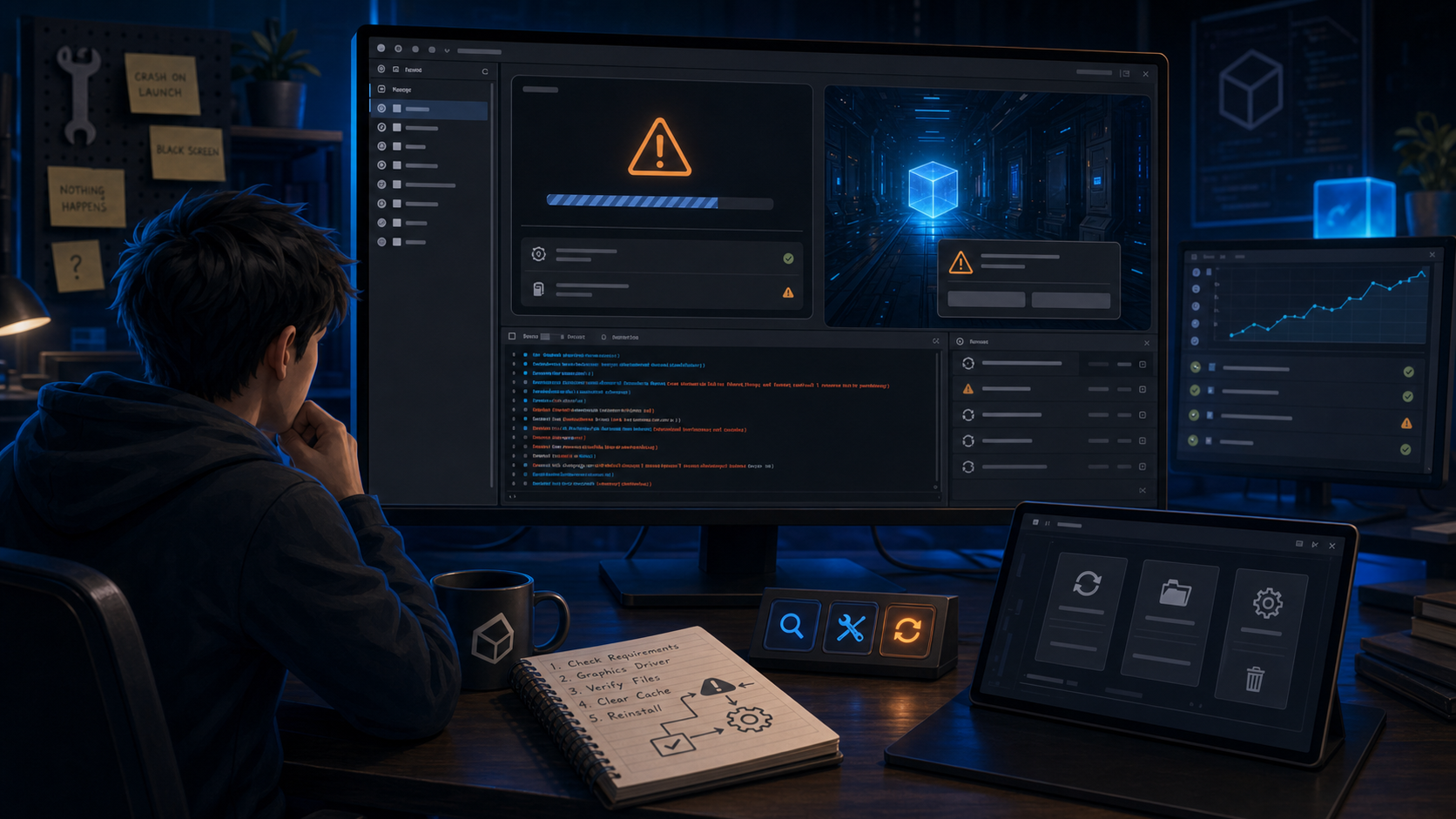


Overview
最初に結論を確認する
トラブル解決記事は、原因を1つに決めつけず、確認の順番を固定して読むと解決率が上がります。
症状の整理
いつ、何をしたときに起きるかを切り分けるだけでも、無駄な試行錯誤がかなり減ります。
先に確認
バージョン、容量、権限、プロジェクト設定のような基本項目から見るのが安全です。
再発防止
直した手順をメモしておくと、同じ症状が出たときに短時間で戻せます。
この記事では、 最初に押さえるポイント・比較の軸・次に読む導線 を先に整理してから本文へ入る構成にしています。全体像をつかんでから読み進めると、本文の違いや優先順位も理解しやすくなります。
Reading Points
トラブル解決で先に固定したい順番
不具合系の記事は、原因候補を増やすよりも確認順序を固定するほうが役に立ちます。本文では個別の症状を見つつ、ここでは切り分けの流れを先に共有しています。
症状が出るタイミングを1行で書き出す
環境と設定の基本項目を上から確認する
直った手順をメモして次回に備える
2📘本文でしっかり理解する
よくある症状
Unity が起動しないときは、焦って再インストールする前に Hub Editor Project のどこで止まっているかを切り分けることが大切です。原因をこの3つに分けて考えるだけで、無駄な試行錯誤がかなり減ります。
先に結論
最初に見るべき順番は次の通りです。
- Unity Hub 自体は正常に開くか
- 別バージョンの Editor でも起動しないか
- 新規プロジェクトでは起動できるか
Editor.logや Hub のエラーメッセージに共通点がないか
ここで 別バージョンは起動する ならインストール破損の可能性、新規プロジェクトだけ動く ならプロジェクト側の問題、全部起動しない なら権限やドライバ、Hub 周辺の問題を疑いやすくなります。
まず確認すること
- Unity Hub から別バージョンを起動できるか
- プロジェクト単位の問題か、エディタ全体の問題か
- ログに最初のエラーが出ていないか
原因を3つに分けて考える
1. Hub 側の問題
Hub のキャッシュや起動情報が壊れていると、Editor 本体が正常でも起動に失敗することがあります。Hub の再起動やサインインし直しで直るなら、この可能性が高いです。
2. Editor 側の問題
特定バージョンだけ起動しない場合は、Editor インストールが不完全なことがあります。アップデート直後や、ストレージ不足があった環境では起きやすいです。
3. Project 側の問題
あるプロジェクトだけ開けないなら、壊れたパッケージキャッシュ、互換性のないアセット、Library フォルダ周辺の不整合が疑われます。新規プロジェクトで正常なら、まずはプロジェクト側を疑うべきです。
よくある原因
- Hub の起動情報が壊れている
- エディタのインストールが不完全
- GPU ドライバや権限の問題
試しやすい対処法を順番に行う
Hub 側から試す
- Hub を完全終了して再起動する
- 管理者権限で起動してみる
- サインアウトして再ログインする
Editor 側を切り分ける
- 別バージョンの Unity Editor を起動してみる
- 問題のバージョンだけ再インストールする
- ストレージ残量が不足していないか確認する
Project 側を切り分ける
- 新規プロジェクトでは起動するか試す
- 問題のプロジェクトを別フォルダにコピーして試す
- Library を再生成して改善するかを見る
試しやすい対処法
- Hub を再起動する
- エディタを再インストールする
- 新規プロジェクトで再現するか確認する
ログを見るときのポイント
ログを見るときは、最後の1行よりも 最初に出ている異常 に注目してください。後ろに並ぶエラーは、先頭の失敗に引きずられて増えているだけのことがあります。
特に確認したいのは次の情報です。
- パッケージや DLL の読み込み失敗
- 権限不足やアクセス拒否
- グラフィックドライバ関連の警告
- 特定プロジェクトのパスでだけ起きるエラー
再発防止のコツ
- Unity と Hub は、更新直後にすぐ本番プロジェクトを開かない
- 容量に余裕がない状態で複数バージョンを入れない
- 重要なプロジェクトは定期的にバックアップしておく
よくある質問
Q. Hub は開くのに Editor だけ起動しないときは何を疑うべきですか?
まずは Editor 本体側の問題を疑うのが自然です。別バージョンの Editor で試す、新規プロジェクトで試す、ログを見る、の順で切り分けると整理しやすくなります。
Q. 特定のプロジェクトだけ起動しないときは壊れているのでしょうか?
壊れている可能性はありますが、すぐ断定しなくて大丈夫です。Package、Library、アセット、参照パスなどの問題で止まることもあるので、新規プロジェクトと比較しながら確認すると判断しやすいです。
Q. 再インストールは最初に試すべきですか?
最初の一手としては少し重めです。Hub / Editor / Project のどこで止まるかを先に見たほうが、不要な作業を減らしやすくなります。
復旧を早くするための考え方
起動しないトラブルでは、原因を完全に言い当てることよりも 切り分けの順番を崩さない ことのほうが重要です。たとえば、Hub は動くのに Editor だけ動かないなら Editor 側、特定プロジェクトだけで失敗するなら Project 側、と整理できれば、試す作業の数がかなり減ります。逆に、ログを見ながら同時に再インストールや設定変更を何度も行うと、どの対応が効いたのか分かりにくくなります。
また、起動しない状態ほど焦って大きな作業をしたくなりますが、新規プロジェクトで試す・別バージョンで試す・ログを見る、の3つは比較的安全で効果が高い確認です。復旧だけでなく、今後同じトラブルに当たったときの判断材料にもなります。
まとめ
Unity の起動トラブルは、原因を Hub Editor Project に分けて考えると切り分けやすくなります。最初から全部を疑うのではなく、別バージョンで起動できるか 新規プロジェクトで起動できるか を先に確認すると、復旧までの時間を短くできます。
3✅読み終わったあとの実践チェック
- 症状が出るタイミングを1行で書き出す
- 環境と設定の基本項目を上から確認する
- 直った手順をメモして次回に備える
4💬キャラ対談で総復習


この記事のまとめ
Unity Hub、権限、ログ周りで起動に失敗する時の確認ポイントを整理します。
大きな違いを生むのは、派手な性能よりも 毎日触れる環境を無理なく整えること です。見やすい画面と使いやすい道具がそろうと、学習や次の一歩を決めやすくなります。